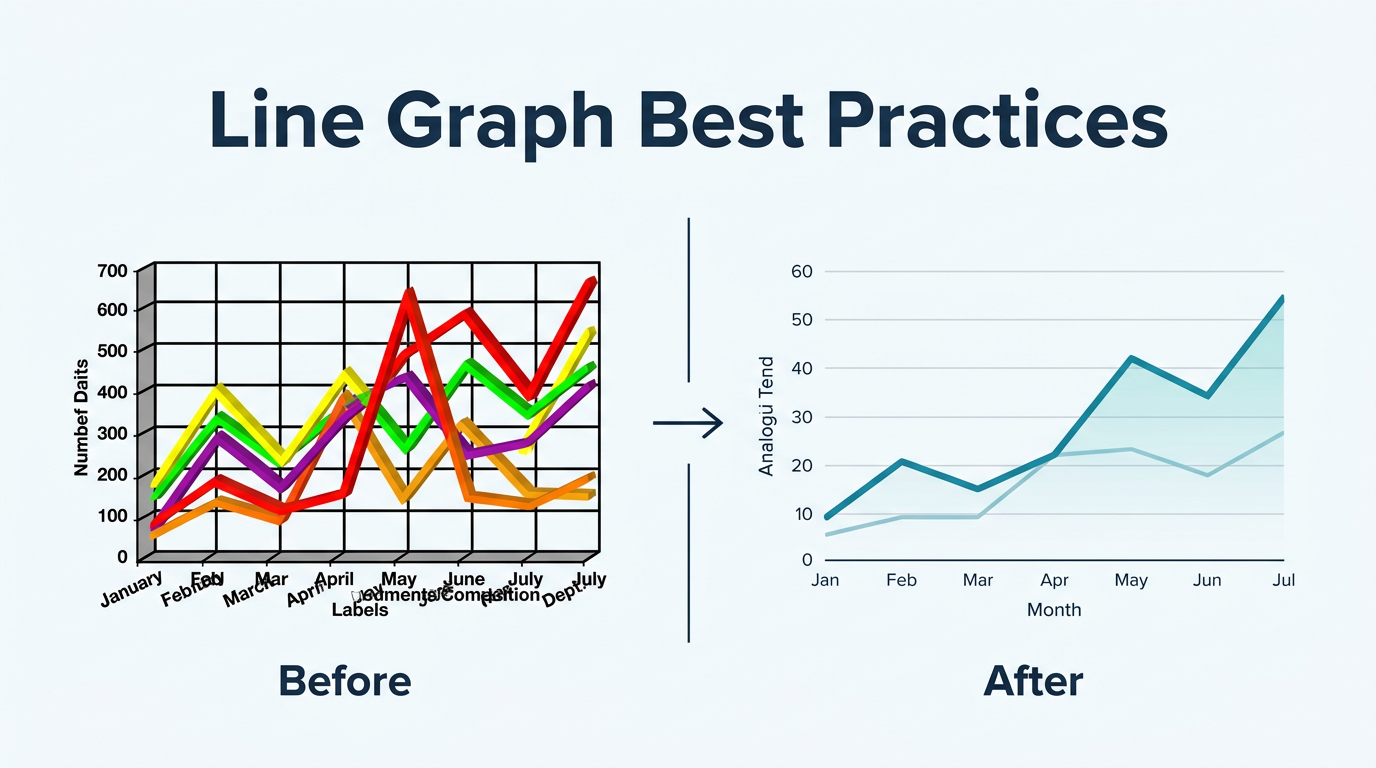
折線圖最佳實踐:報告與簡報設計指南
一張設計良好的折線圖能在五秒內傳達其洞察。一張設計糟糕的折線圖則讓觀眾皺眉、困惑,甚至更糟 — 被誤導。差別不在於藝術天分,而在於一套任何人都能學會的原則。
本指南涵蓋在專業場景中製作折線圖時最重要的設計決策:董事會簡報、季度報告、分析儀表板和學術出版物。
從訊息開始,而非資料
在使用任何工具之前,回答一個問題:這張圖表應該傳達的唯一洞察是什麼?
如果你無法用一句話說明洞察,圖表也不會傳達它。之後的每個設計決策 — 軸範圍、序列數量、標注位置 — 都應該服務於這一句話。
軸設計
始終標注兩個軸
包含:測量什麼(營收、溫度、使用者)、單位($、°C、個)、時間段(如果從標題不明顯)。
Y 軸:從零還是不從零
從零開始 — 當你想要誠實的比例,觀眾應該判斷絕對大小。 截斷軸 — 當資料範圍相對於基線很窄,趨勢才是訊息。 規則: 如果截斷改變了故事,從零開始。如果截斷揭示了故事,截斷 — 但清楚標記。
避免雙 Y 軸,除非絕對必要
雙 Y 軸是商業中最容易被濫用的圖表功能。兩條線之間的視覺相關性完全是軸縮放的人為產物。
更好的替代方案: 將兩個序列標準化為百分比變化,或使用共享 X 軸的上下兩張圖表。
色彩與線條樣式
最多使用 5-7 種顏色
超過這個數量,顏色變得難以區分 — 尤其在投影機上和對色盲觀眾。
色彩分配規則:
- 最重要的序列: 最強、最深的顏色。
- 參考或基準: 灰色或柔和色調。
- 正面/負面語義: 謹慎使用(綠色=好、紅色=壞)。
為色盲設計
10% 的男性觀眾無法區分紅色和綠色。使用不同線條樣式(實線、虛線、點線)加上顏色,以及高對比度調色盤(藍/橘、藍/黃)。
線條粗細和樣式
- 主要序列: 2-3px 實線。
- 次要序列: 1.5px 虛線或較淡顏色。
- 預測資料: 虛線延伸。
- 信賴帶: 半透明填色(10-20% 不透明度)。做法可參考我們的色帶折線圖指南。
資料點標記
- ≤20 點: 顯示標記。
- 20-100 點: 選擇性顯示。
- 100+ 點: 隱藏標記。線條形狀就是訊息。
標注與背景
標題和副標題
標題說明圖表顯示什麼。副標題說明為什麼重要或提供關鍵洞察。
| 弱 | 強 |
|---|---|
| 「營收」 | 「2024 財年月度營收」 |
| 「使用者趨勢」 | 「每日活躍使用者在十月突破 100 萬」 |
| 「效能」 | 「Redis 遷移後回應時間降低 40%」 |
圖表上的標注
為解釋異常模式的事件加入標注:
- 垂直線 — 時間點事件(產品發布、政策變更)。
- 水平線 — 目標或閾值。
- 標註框 — 需要精確數值的關鍵資料點。
每張圖表 3-5 個標注是好的上限。
圖例位置
- 行內標籤(直接在線條上或旁邊的文字)最可讀。
- 頂部圖例 — 2-5 序列。
- 單序列圖表 — 不需要圖例。
資料密度與簡化
漸進式揭露原則
- 簡報投影片: 一條線、一個洞察、大字體。5 秒閱讀。
- 書面報告: 2-3 條線加圖例和簡短解說。30 秒閱讀。
- 互動儀表板: 完整細節加懸停、縮放、篩選。無限探索。
何時聚合
| 原始資料 | 聚合為 | 時機 |
|---|---|---|
| 每分鐘讀數 | 每小時平均 | 超過 7 天的資料 |
| 每日指標 | 每週平均 | 超過 3 個月 |
| 每週指標 | 每月總計 | 超過 1 年 |
滾動平均
對嘈雜的每日資料,7 天或 30 天滾動平均線疊加在原始資料上是一種強大的技術。原始資料用淡色顯示實際值,滾動平均用粗線顯示真實趨勢。
常見設計錯誤
錯誤 1:義大利麵圖
太多線條(8+)在一張圖上造成不可讀的糾纏。解決方案:small multiples、突顯+灰化、互動篩選。
錯誤 2:圖表垃圾
3D 效果、漸層填色、裝飾圖示和粗邊框增加了視覺重量卻沒有資訊。Tufte 稱之為「圖表垃圾」。移除任何不編碼資料的東西。
錯誤 3:不一致的時間間隔
在等距 X 軸上繪製有間隙的月度資料暗示間隙不存在。如果資料有不規則間隔,使用真正的時間比例 X 軸或用 null 值填充。
錯誤 4:缺少背景
一條向上的線沒有背景是沒有意義的。至少加入一個參考點:目標線、去年表現、行業平均,或標明成長率的簡單標注。
平台特定技巧
PowerPoint / Google Slides
- 每張圖表最多 2-3 個序列。
- 標題字體 ≥ 24pt;軸標籤 ≥ 14pt。
- 移除格線或使用非常淡的灰色。
書面報告(PDF、Word)
- 圖表下方加入解釋洞察的說明文字。
- 在正文中引用圖表。
- 匯出 300 DPI 印刷品質。
儀表板
- 為掃描設計:標題 + 一個關鍵數字 + 小圖表。
- 空間受限的 KPI 使用 sparklines。
- 提供深入功能:點擊圖表開啟詳細檢視。
製作更好的折線圖
使用 Line Graph Maker,你可以應用所有這些最佳實踐:
- 上傳資料並選擇折線圖。
- 自訂標題、副標題和軸標籤。
- 調整顏色、線條樣式和標記可見性。
- 加入目標或平均值的參考線。
- 匯出高解析度 PNG 或 SVG。
常見問題
折線圖的理想長寬比是多少?
16:9 用於簡報(匹配寬螢幕投影片),4:3 用於報告和印刷,1:1 或 4:5 用於社群媒體。
應該使用格線嗎?
淡色、微妙的格線幫助讀者估算數值。粗體格線與資料競爭。只使用水平格線,設為非常淡的灰色。
如何處理負值?
將 Y 軸延伸到零以下,包含清晰可見的零線。如果區分重要,對零以上和零以下使用不同色彩。
應該使用什麼字體?
無襯線字體(Inter、Roboto、Helvetica)在小尺寸下最可讀。與文件其餘部分使用相同字體系列。
如何讓折線圖具備無障礙性?
色盲安全的調色盤之外:(1) 包含描述圖表的替代文字,(2) 提供螢幕閱讀器的資料表格,(3) 使用圖案或線條樣式加上顏色,(4) 確保線條和背景之間的對比度足夠。
何時應該在折線圖中使用動畫?
現場簡報中,動畫化線條從左到右繪製可建立敘事張力。在文件和儀表板中,動畫分散注意力。
分享這篇文章
幫助更多人看到這篇內容
發布於 2026年4月21日
更新於 2026年5月29日