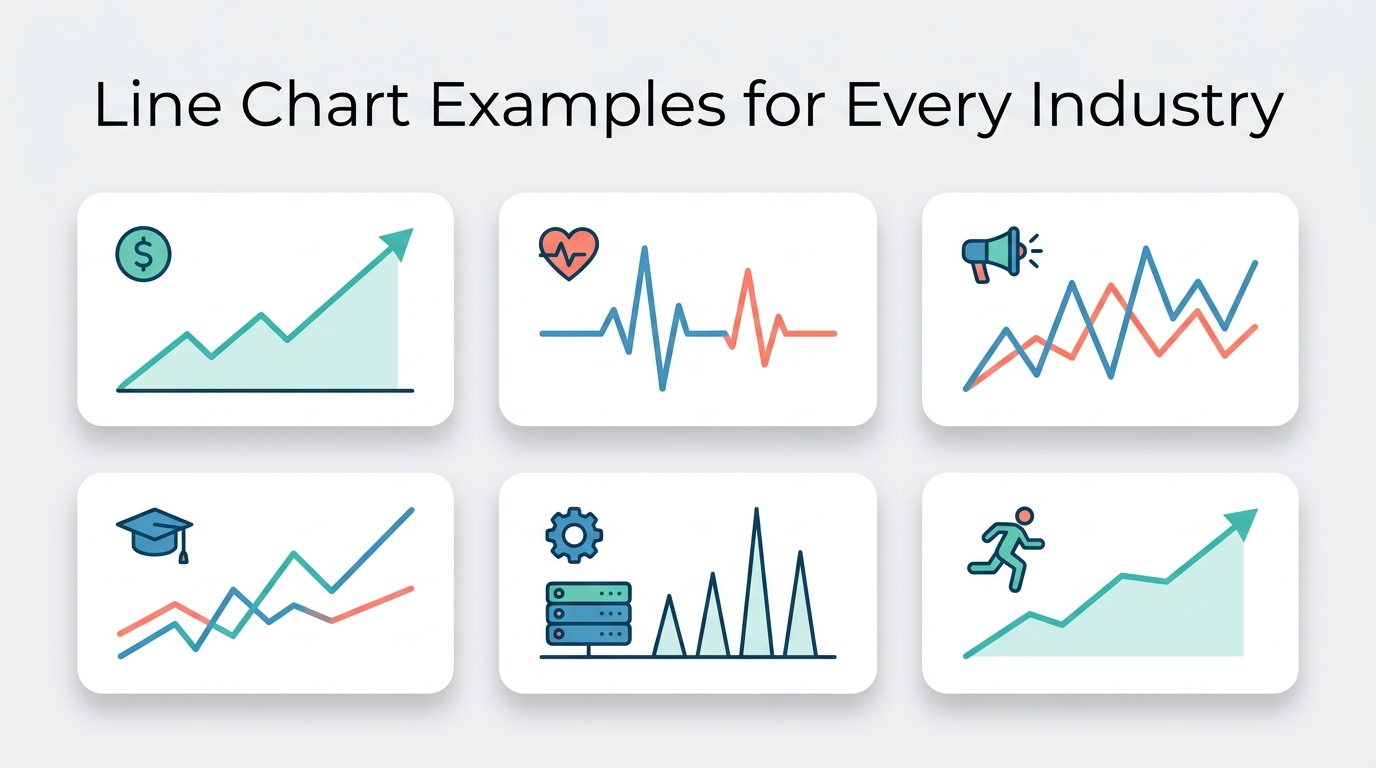
各行業折線圖範例:20+ 真實應用場景
學習什麼構成一張出色折線圖的最佳方式,是在具體情境中看到它。本合集彙集了來自金融、醫療、行銷、教育、營運等領域的真實折線圖範例 — 每個都附有範例資料、使其有效的設定技巧,以及它揭示的洞察。
每個範例都可以在 Line Graph Maker 中貼上範例資料來重現。
金融與商業
1. 月度營收趨勢
最基本的商業圖表。一條追蹤月度營收的線回答了每個利害關係人首先問的問題:「我們在成長嗎?」
關鍵洞察: 整體軌跡(上升、下降、持平)和季節性模式。 設定技巧: Y 軸從零開始以提供誠實的比例。加入年度目標的水平參考線。
2. 股價歷史
追蹤數月或數年的每日收盤價。線條的形狀立即告訴你股票是在上升趨勢、下降趨勢還是橫盤整理。
設定技巧: 對漲幅超過 10 倍的股票使用對數刻度。在這種密度下隱藏個別資料點標記。
3. 現金流預測
雙線圖表顯示實際現金餘額 vs 預測現金餘額。兩條線之間的差距告訴你企業是超前還是落後於計劃。
4. 客戶獲取成本(CAC)追蹤
月度 CAC 揭示你的成長效率是在提升還是下降。上升的線意味著你為每個新客戶付出更多 — 這是一個擴展性差的警告信號。
醫療與科學
5. 住院期間患者生命體徵
按小時追蹤的體溫、心率或血壓。臨床醫生掃描線條形狀來偵測發燒峰值、心律不整或逐漸改善。
設定技巧: 為正常範圍加入水平色帶(例如體溫 36.5°C–37.5°C)。帶外的點立即可見。
6. 疫情曲線跨國比較
疫情讓折線圖在全球聞名。將多個國家的每日新增病例疊加在同一時間軸上,揭示了哪些防控策略有效以及速度如何。
設定技巧: 使用對數刻度比較人口規模差異很大的國家。人均標準化對公平比較至關重要。
7. 臨床試驗劑量反應
繪製給藥後隨時間測量的反應(血藥濃度、症狀減輕評分)。曲線形狀揭示吸收率、峰值效果和半衰期。
8. 實驗室試驗結果
追蹤連續實驗試驗中的測量變數。線條揭示過程是否穩定或在漂移。
行銷與成長
9. 網站流量趨勢
成長儀表板的必備圖表。數日或數週的不重複訪客、頁面瀏覽量揭示內容、活動和演算法變更的影響。
設定技巧: 使用每週聚合以獲得更乾淨的趨勢。在重要事件處標注垂直標記。
10. Email 行銷活動表現
跨連續郵件發送追蹤開信率和點擊率。趨勢顯示你的受眾參與度是在增加還是減少。
11. 社群媒體追蹤者成長
一個或多個平台的累計追蹤者隨時間變化。每條線的斜率告訴你哪個平台成長最快。
12. 轉換漏斗趨勢
追蹤每個漏斗階段的轉換率隨月份變化。當某個階段的線下降而其他保持不變時,你就找到了瓶頸。
教育
13. 學生考試成績進展
學生在整個學年多次評量中的分數。線條顯示學習軌跡 — 進步、停滯或退步。
設定技巧: 加入班級平均數的參考線以提供個人表現的背景。
14. 學校招生趨勢
十年或更長時間的年度招生數字。對學校董事會規劃容量、招聘和預算分配很有用。
15. 研究論文引用數
追蹤一篇論文自發表以來每年被引用的次數。曲線形狀揭示論文是否有即時影響、慢熱影響或復興。
營運與工程
16. 伺服器回應時間監控
P50、P95 和 P99 回應時間按小時或天繪製。這是值班工程師在效能警報觸發時首先檢查的圖表。
設定技巧: 在同一張圖上繪製 P50、P95 和 P99。P50 顯示典型體驗;P99 顯示最壞情況。
17. 製造品質控制(SPC 圖)
統計過程控制圖繪製連續生產批次的測量輸出。控制界限偵測過程何時超出規格。
18. 能源消耗追蹤
每日或每小時的電力、天然氣或水的使用量。設施管理員用這些來偵測浪費並驗證效率升級的節省效果。
個人與生活
19. 健身進度追蹤
數週和數月追蹤的體重、跑步配速或運動量。
設定技巧: 使用 7 天滾動平均線疊加在每日數據點上,以平滑自然波動。
20. 個人預算支出
按類別的月度累計支出。隨著線接近預算上限,你知道是時候放慢了。像這樣的累計總量,用填色的面積圖製作工具能讓量級更直覺。
政府與公共政策
21. 失業率跨十年趨勢
經濟學中最廣泛發佈的折線圖之一。趨勢揭示商業週期、衰退的影響和政策反應的有效性。
設定技巧: 用背景色帶標記衰退時期。
22. 空氣品質指數(AQI)趨勢
全年每日 AQI 讀數揭示季節性污染模式和空氣品質法規是否有效。
設定技巧: 使用色彩編碼的背景色帶標示 AQI 類別(綠色=良好、黃色=中等、橘色=對敏感群體不健康、紅色=不健康)。
如何重現這些範例
以上每個範例都可以用 Line Graph Maker 三步完成:
- 準備資料:CSV 格式,包含 x(時間/序列)、y(數值)和 series(選填,用於多條線)欄位。
- 貼上或上傳資料到編輯器。
- 自訂標題、顏色、圖例和軸設定。 如果你的 X 軸其實是類別而非時間,可改用我們的長條圖製作工具。
工具自動處理渲染、互動(懸停查看數值)和匯出(PNG、SVG 或可分享連結)。
常見問題
我可以把多個範例組合在一張圖上嗎?
可以,如果它們共享相同的 X 軸(時間段)且 Y 軸單位相容。營收和成本在同一美元計量軸上效果很好。營收(美元)和滿意度評分(1-10)在同一軸上不行 — 使用雙軸或分開的圖表。
這些範例的理想資料點數量是多少?
月度商業指標:12-24 個月。每日監控:30-90 天。長期趨勢:5-20 年的年度資料。
如何加入事件或目標等背景資訊?
使用標注(事件用垂直線、目標用水平線)。大多數圖表工具,包括 Line Graph Maker,都支援 markLine 設定。
哪些範例最適合簡報?
簡單的、單一洞察的圖表在簡報中效果最好。減少到傳達你觀點所需的最少線條數、增大字體、移除網格雜亂。
這些可以用於即時資料嗎?
對監控儀表板(伺服器回應時間、能源消耗、AQI)來說可以。設定固定時間視窗讓圖表保持可讀性。
分享這篇文章
幫助更多人看到這篇內容
發布於 2026年4月21日
更新於 2026年5月29日